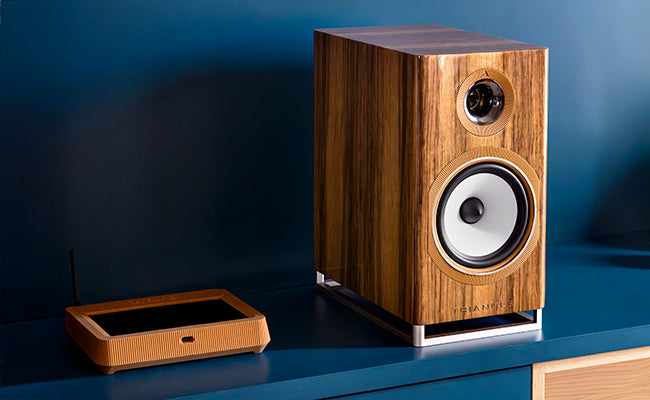
[Guía] Lanzamiento de CAPELLA después de restablecerlo
Esta guía es para usted si:
- Sus altavoces y su Hub se han restablecido por completo
- Desea realizar la instalación completa de su sistema Hub + Altavoz + Mando a distancia + Wi-Fi
PARTE 1 ENCENDIDO DEL MANDO A DISTANCIA

1. Coloque las pilas en su mando a distancia con la llave proporcionada. Asegúrese de respetar las polaridades indicadas.
PARTE 2 CONEXIÓN DEL STÉRÉO HUB

1. Enrosque la antena en el Stéréo Hub.
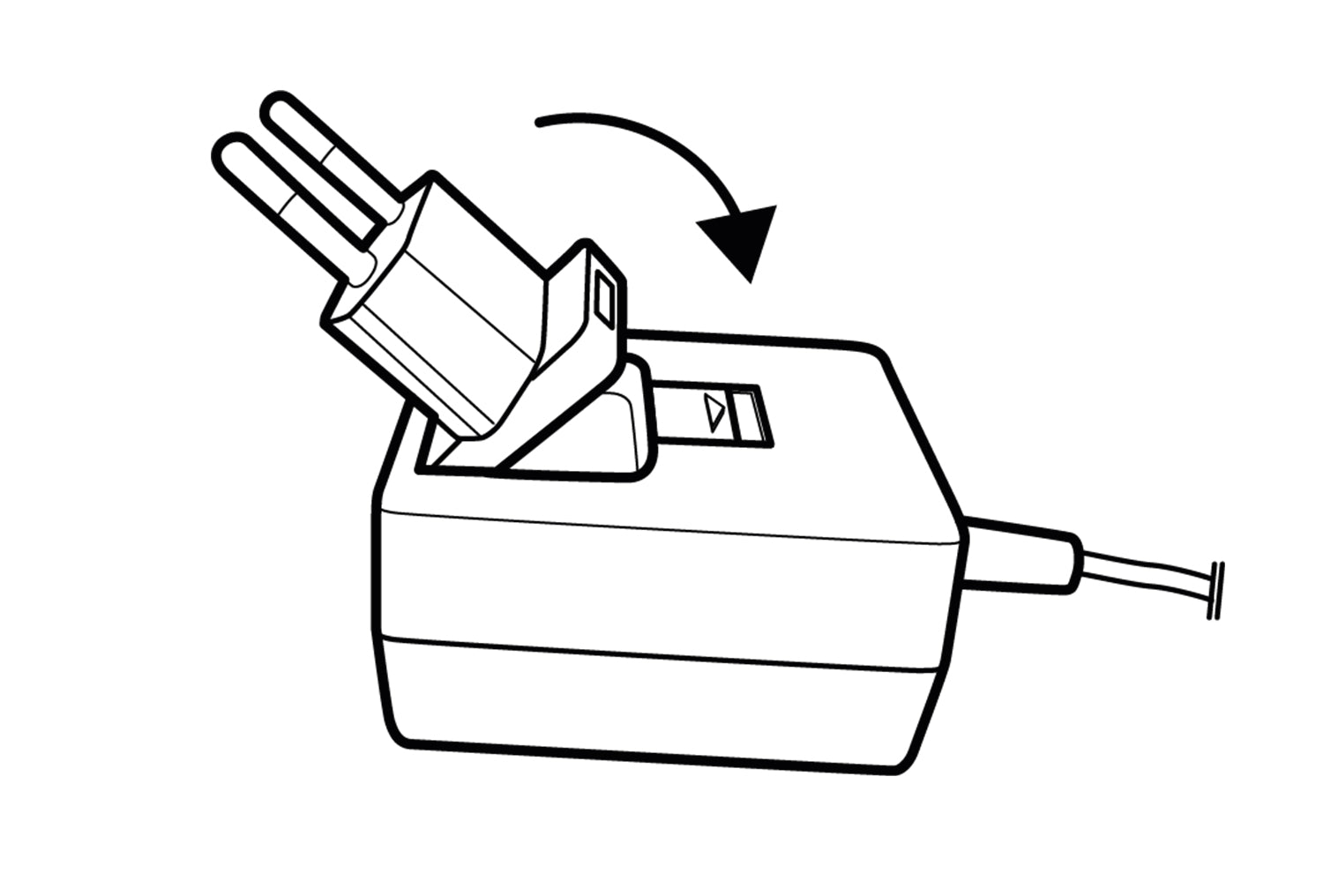

2. Seleccione el adaptador correspondiente a su toma de corriente.
3. A continuación, conecte el cable de alimentación entre su Stéréo Hub y su toma de corriente.
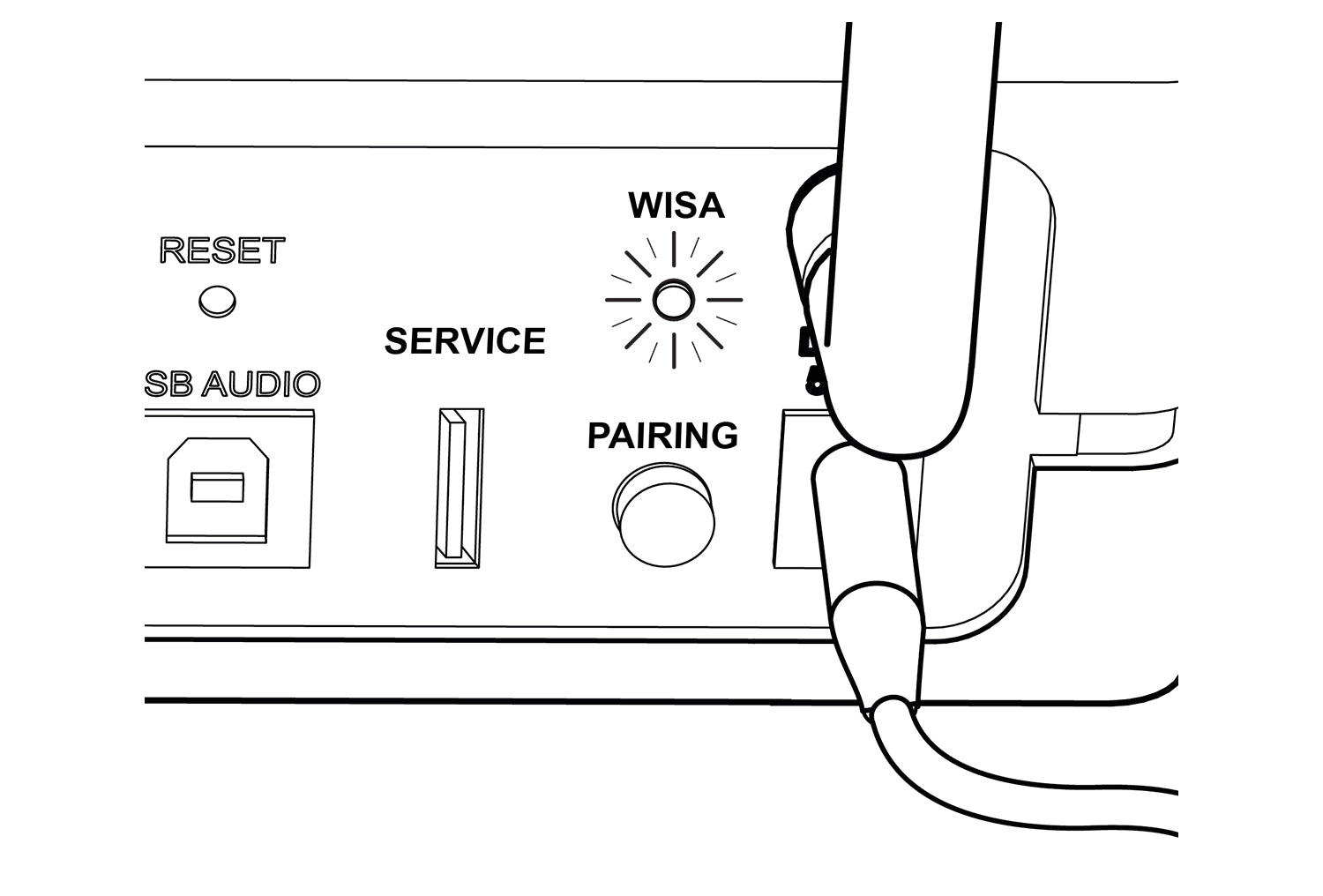
El Stéréo Hub inicia su secuencia de arranque. Espere a que esta secuencia finalice. Se desarrolla de la siguiente manera: el LED WiSA permanece apagado durante 50 segundos y luego parpadea durante 20 segundos antes de apagarse de nuevo. La extinción del LED WiSA confirma el final de la secuencia de arranque. Ahora puede proceder al emparejamiento de su mando a distancia.
Puntos a respetar
- No conecte los cables de alimentación de los altavoces por ahora.
- Espere a que finalice la secuencia de encendido (aproximadamente 70 segundos) antes de continuar con la instalación
PARTE 3 EMPAREJAMIENTO DEL MANDO A DISTANCIA

1. Mantenga pulsado el botón «PAIRING» en la parte posterior del Stéréo Hub hasta que el LED WiSA comience a parpadear rápidamente. Suelte el botón en cuanto comience el parpadeo.

2. A continuación, pulse uno de los botones del mando a distancia y espere a que el LED WiSA deje de parpadear. Su mando a distancia y su Stéréo Hub ya están emparejados.
El emparejamiento se confirma mediante el parpadeo del LED WiSA con cada pulsación de un botón del mando a distancia.
PARTE 4 COLOCACIÓN DE LOS ALTAVOCES

2. Conecte sus altavoces a su toma de corriente mediante los cables de alimentación proporcionados.

3. Comienza la secuencia de arranque del altavoz. El LED STATUS sigue el siguiente procedimiento: parpadea en naranja, luego se apaga y se ilumina en azul durante unos instantes antes de apagarse de nuevo.
4. Su sistema ya está configurado. Ahora puede disfrutar de la fuente Bluetooth* o de cualquier otra fuente física conectada al Stéréo Hub. Sin embargo, le recomendamos que, para una escucha óptima, conecte su Stéréo Hub a la red Wi-Fi y luego instale la aplicación asociada para disfrutar de todos los ajustes y correcciones acústicas disponibles.

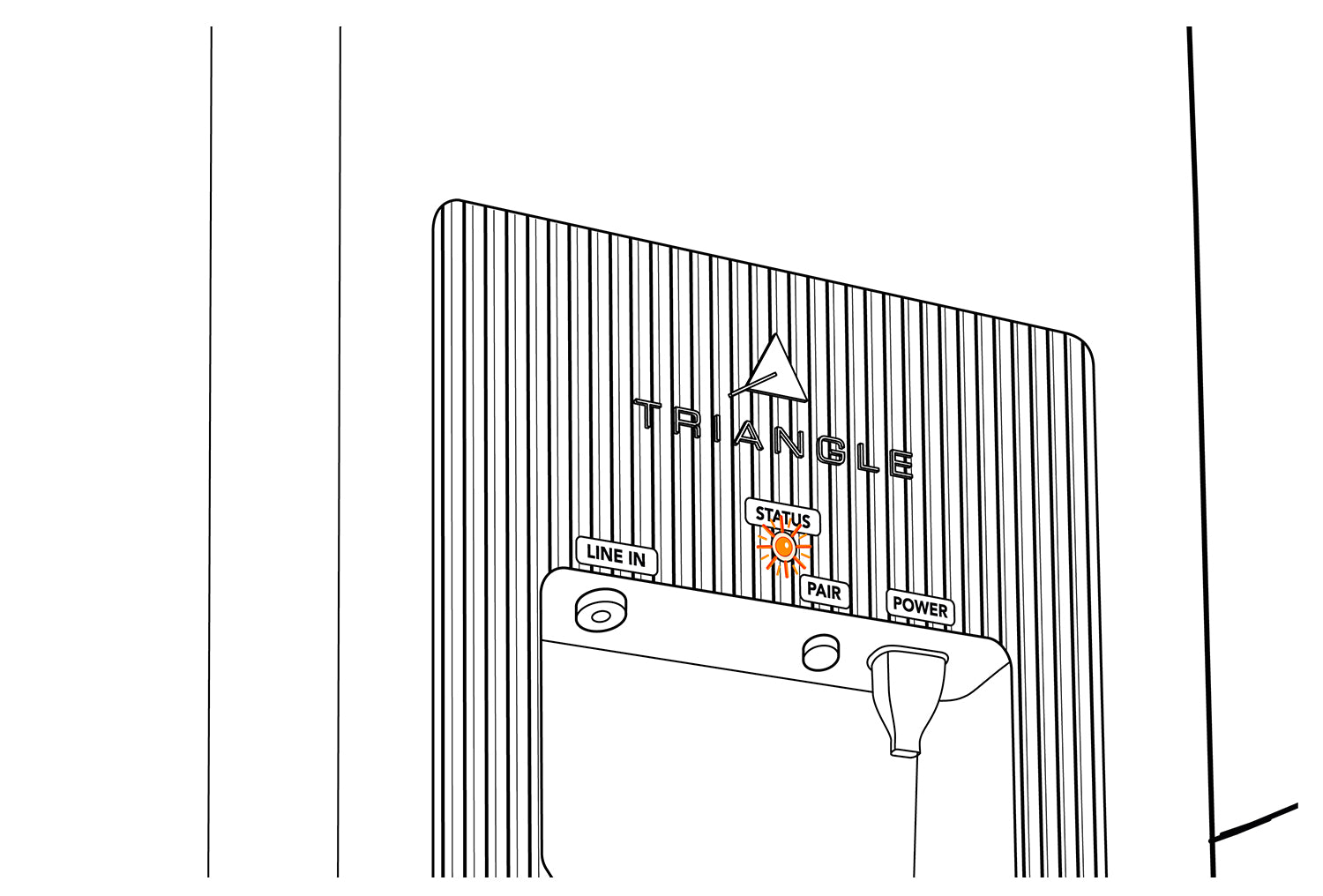
4. Mantenga pulsado el botón « PAIR » de cada uno de los altavoces durante 3 o 4 segundos y espere a que los LED comiencen a parpadear rápidamente en naranja.

5. Pulse brevemente una vez el botón «PAIRING» en la parte posterior del Stéréo Hub. El LED WiSA comenzará a parpadear lentamente.
6. El emparejamiento se valida cuando los LED de los 3 dispositivos (el Stéréo Hub y los 2 altavoces) permanecen encendidos de forma continua.
7. Coloque ahora sus altavoces consultando la etiqueta izquierda y derecha situada en la parte posterior. A continuación, proceda a conectar su Stéréo Hub a la red Wi-Fi.
PARTE 5 CONEXIÓN AL WI-FI MEDIANTE GOOGLE HOME

1. El LED Wi-Fi de la parte frontal parpadea rápidamente, lo que indica que el modo «Configuración Wi-Fi» está activado.
2. Ajuste el volumen desde su mando a distancia iluminando 6 LED.

3. Descargue la aplicación «Google Home»* en su smartphone o tableta y siga las siguientes instrucciones. La configuración finaliza cuando el LED Wi-Fi se queda fijo (paso 10).

3a. Vaya a la pestaña «Dispositivos». A continuación, haga clic en «Añadir un dispositivo».
3b. Elija «Dispositivo Google Nest o de un socio».

3c. Elija «Casa» y luego haga clic en «Siguiente».
3d. Una vez detectado el Stéréo Hub, haga clic en «Siguiente».

3e. Se emitirá un sonido. Haga clic en «Sí». Si no escucha el sonido, haga clic en «Sí»; el procedimiento de prueba se repetirá más adelante.
3f. Este paso determina el nombre de su sistema en sus aplicaciones. Puede elegir un nombre de habitación propuesto o ponerle el nombre que desee haciendo clic en «Añadir una habitación». A continuación, valídelo haciendo clic en «Siguiente».
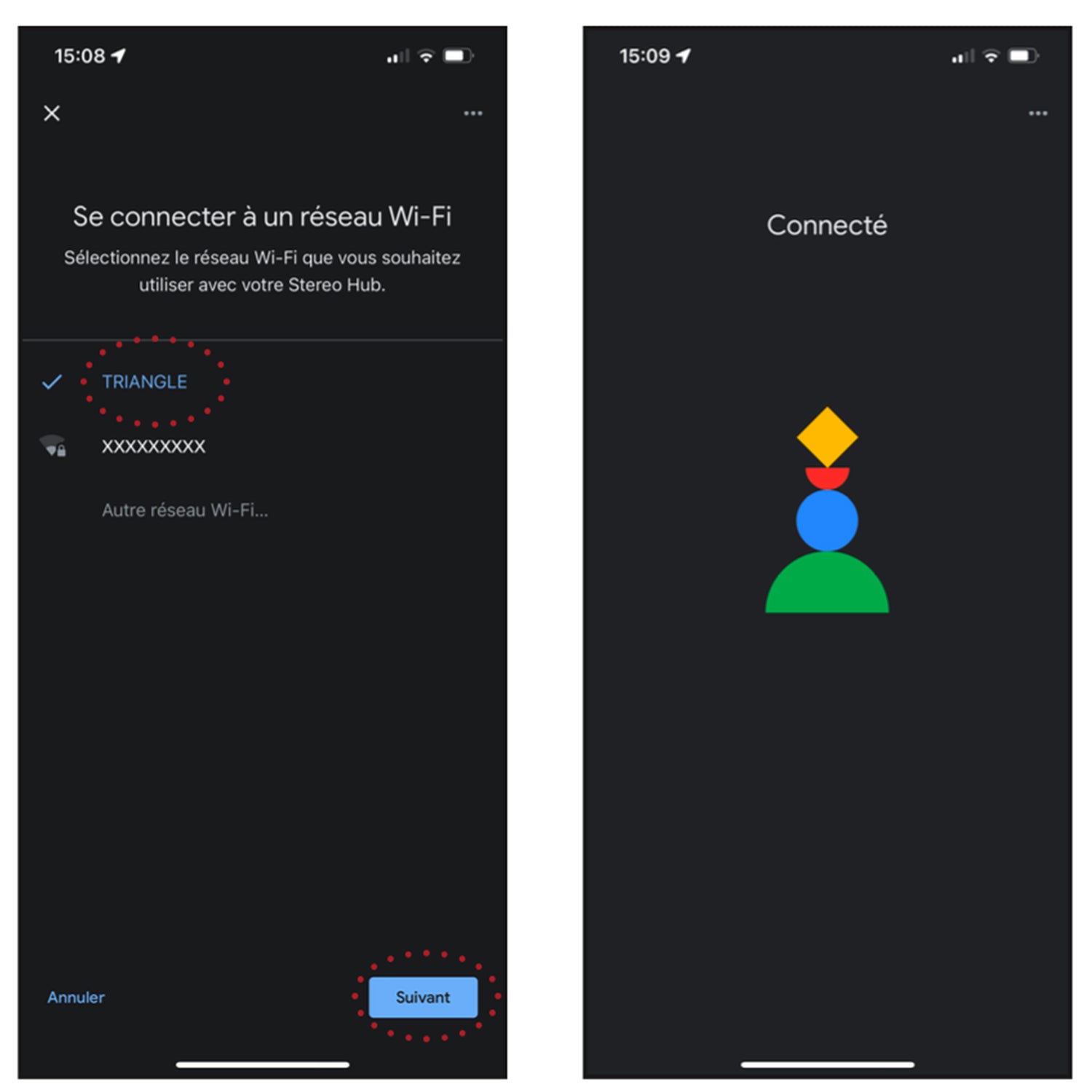
3g. Elija su red Wi-Fi. Es posible que se le solicite la contraseña de su red Wi-Fi. A continuación, haga clic en «Siguiente».
3h. Su sistema CAPELLA ya está conectado a su red.
Información complementaria
- * Debe disponer de una cuenta de Google para completar este paso.
- Si no escucha el sonido, haga clic en «sí»; el procedimiento de prueba se repetirá más adelante.
PARTE 6 APLICACIÓN TRIANGLE CAPELLA
1. Vaya a App Store (Apple) o Google Play Store (Android) y descargue la aplicación: «TRIANGLE CAPELLA»

2. Inicie la aplicación y luego haga clic en el icono que representa su sistema.
PARTE 7 CONFIGURACIÓN DEL ESTÉREO
Si ha restablecido su sistema a los valores predeterminados, sus dos altavoces están configurados y asignados como «Altavoz izquierdo». Por lo tanto, debe configurarlos en estéreo. Para ello:

1. Vaya a la segunda pestaña de la aplicación. Dos iconos que representan altavoces se superponen en el lado izquierdo.
2. Haga clic una vez en el icono  para que aparezcan los 2 altavoces por separado.
Mantenga el dedo sobre uno de los iconos para emitir un sonido en uno de sus altavoces. De esta manera, podrá identificar fácilmente el altavoz derecho e izquierdo.
3. Pulse el altavoz que emite un sonido a la derecha y mantenga el dedo presionado para «arrastrar y soltar» el icono en el lugar dedicado a la derecha.
Realice una última prueba pulsando sucesivamente cada uno de los altavoces para emitir un sonido y comprobar que están bien colocados. Sus altavoces ya están configurados en estéreo.
Sus altavoces ya están configurados en estéreo.
PARTE 8 CALIBRACIÓN AUTOMÁTICA
Antes de iniciar Room EQ
- Asegúrese de que su sistema CAPELLA esté encendido.
- Compruebe después de haber realizado correctamente la configuración del micrófono ZEN y que la batería esté lo suficientemente cargada.
- Encienda el micrófono con una simple pulsación en el botón de acción; el LED cambia rápidamente a verde. (No es necesario realizar ninguna operación si utiliza el micrófono integrado de su iPhone) El micrófono Zen es un accesorio que se vende por separado
- A continuación, siga los siguientes pasos desde su aplicación
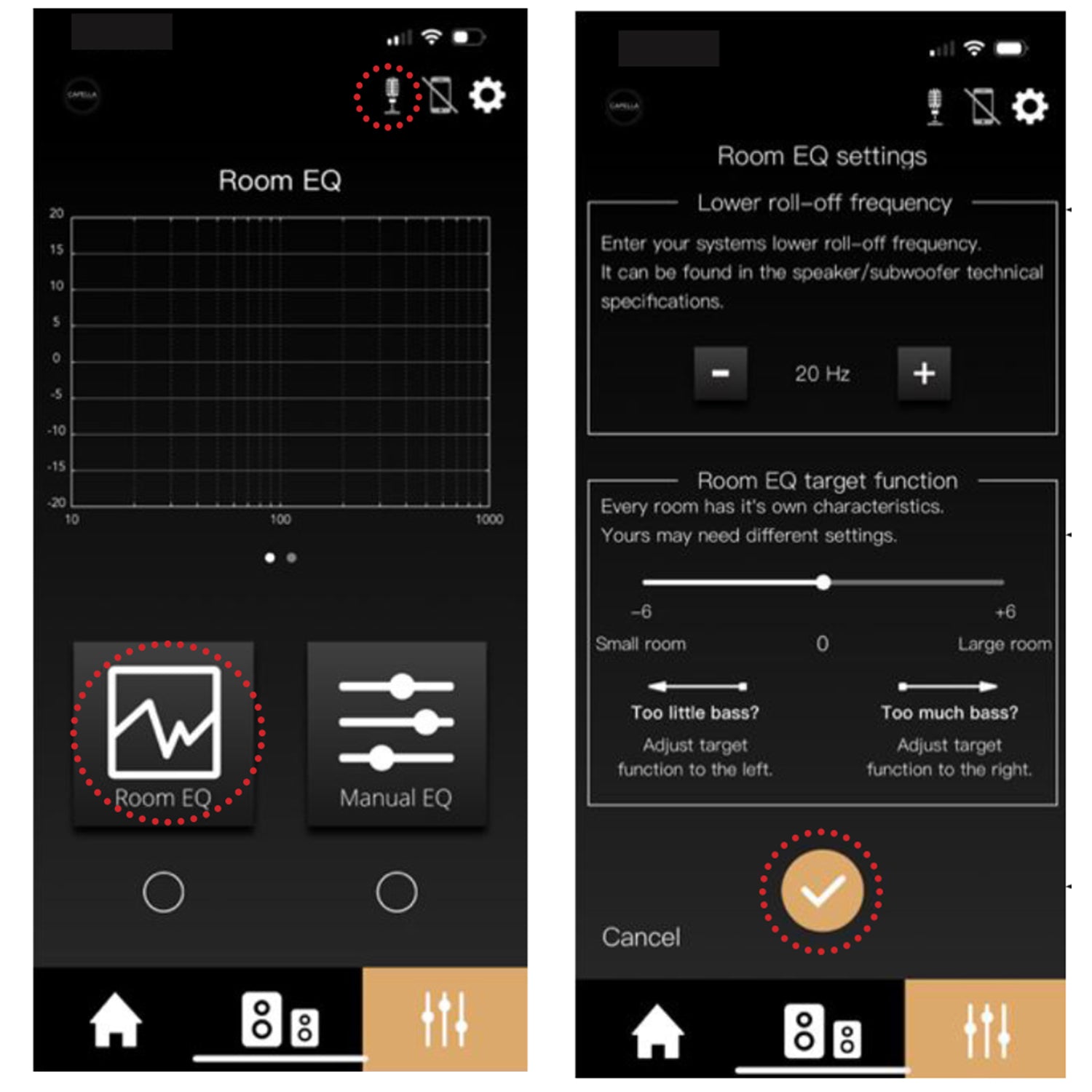
Secuencia de calibración
Tenga su micrófono a mano y prepárese para realizar mediciones en diferentes lugares de su habitación, como se mencionó anteriormente.

A continuación, haga clic en «Begin»; el LED de su micrófono ZEN cambia a rojo, los altavoces emiten un ruido rosa constante y dispone de 60 segundos para realizar el máximo de mediciones.
El procedimiento puede detenerse en cuanto «Stop» se vuelva blanco, si cree que ha cubierto toda su habitación.

Una vez finalizado el procedimiento, aparecerá una respuesta en frecuencia roja de sus altavoces en su habitación. Estas perturbaciones en la curva que debería ser lineal se deben principalmente a su habitación; ahora vamos a corregirlas.
Haga clic en «Calibrate». En amarillo aparece la respuesta en frecuencia corregida por Room EQ. Puede comprobar la diferencia flagrante entre las dos curvas.
A continuación, haga clic en «Finished» para finalizar el procedimiento de medición de Room EQ.
Al hacer clic en el pequeño círculo blanco debajo del icono de Room EQ, podrá activar o desactivar este ajuste durante sus escuchas y comprobar así una mejora notable de sus condiciones de escucha.